

Тема
Python. Установка на разных платформах
Python - кросс-платформенный язык программирования, что означает, что вы можете установить и использовать его на различных операционных системах. В этом уроке мы рассмотрим процесс установки Python на популярных операционных системах: Windows, macOS и Linux.
Windows
Перейдите на официальный сайт Python: https://www.python.org/downloads/
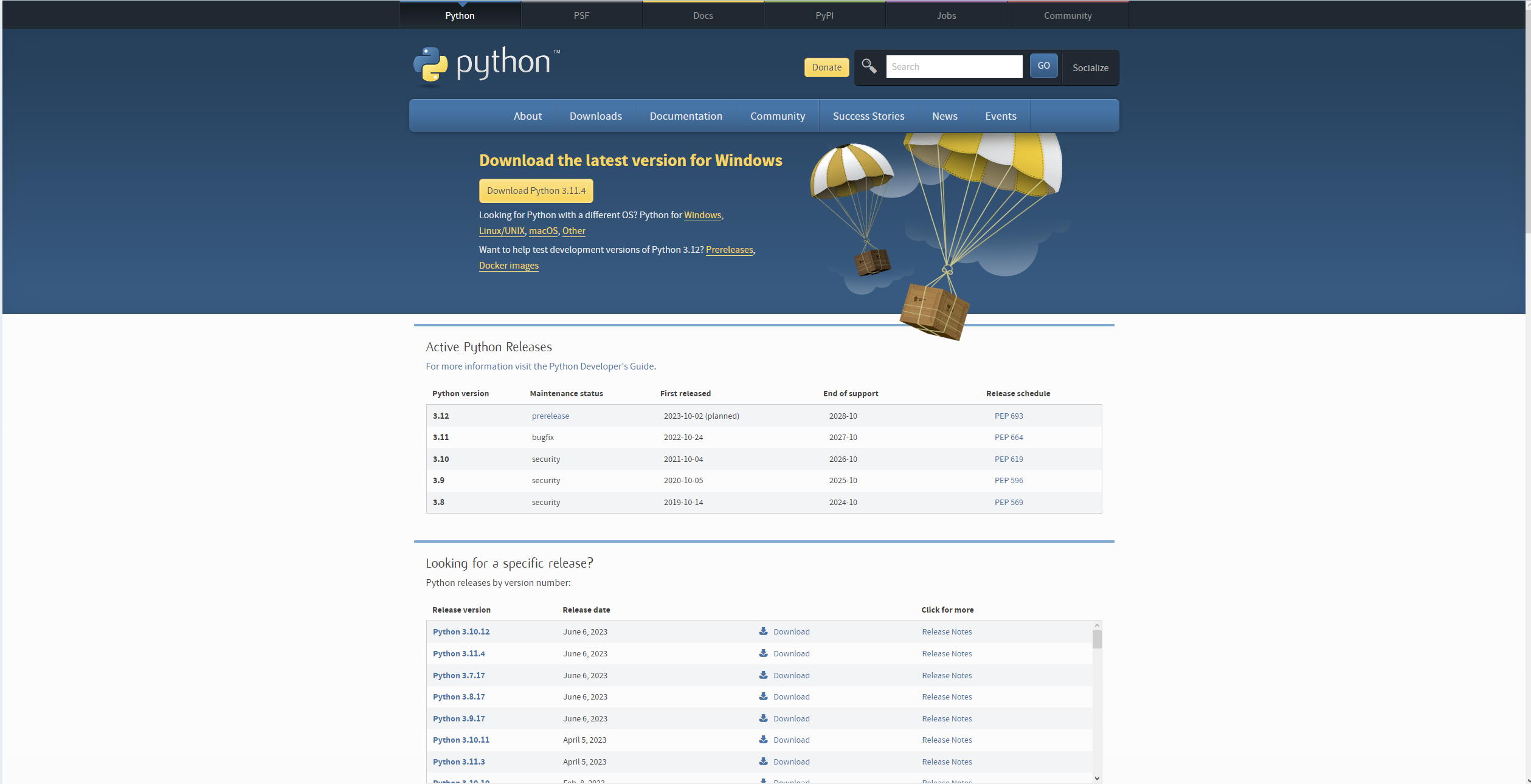
На главной странице вы увидите раздел "Downloads". В нем выберите последнюю стабильную версию Python для Windows.
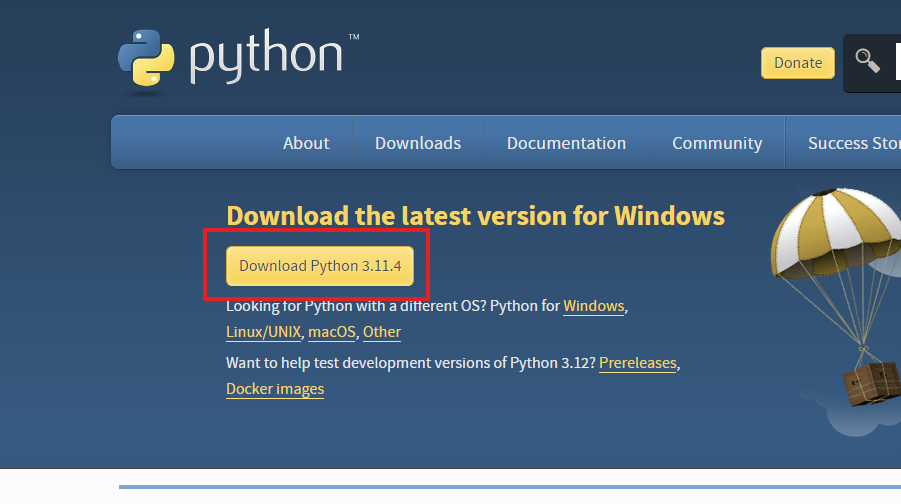
В случае если вы хотите установить другую версию листайте вниз и найдите секцию "Files". В ней выберите нужный установщик Python для вашей системы. Если у вас 64-разрядная версия Windows, выберите установщик с x86-64 в названии, если 32-разрядная, выберите установщик с x86 в названии.
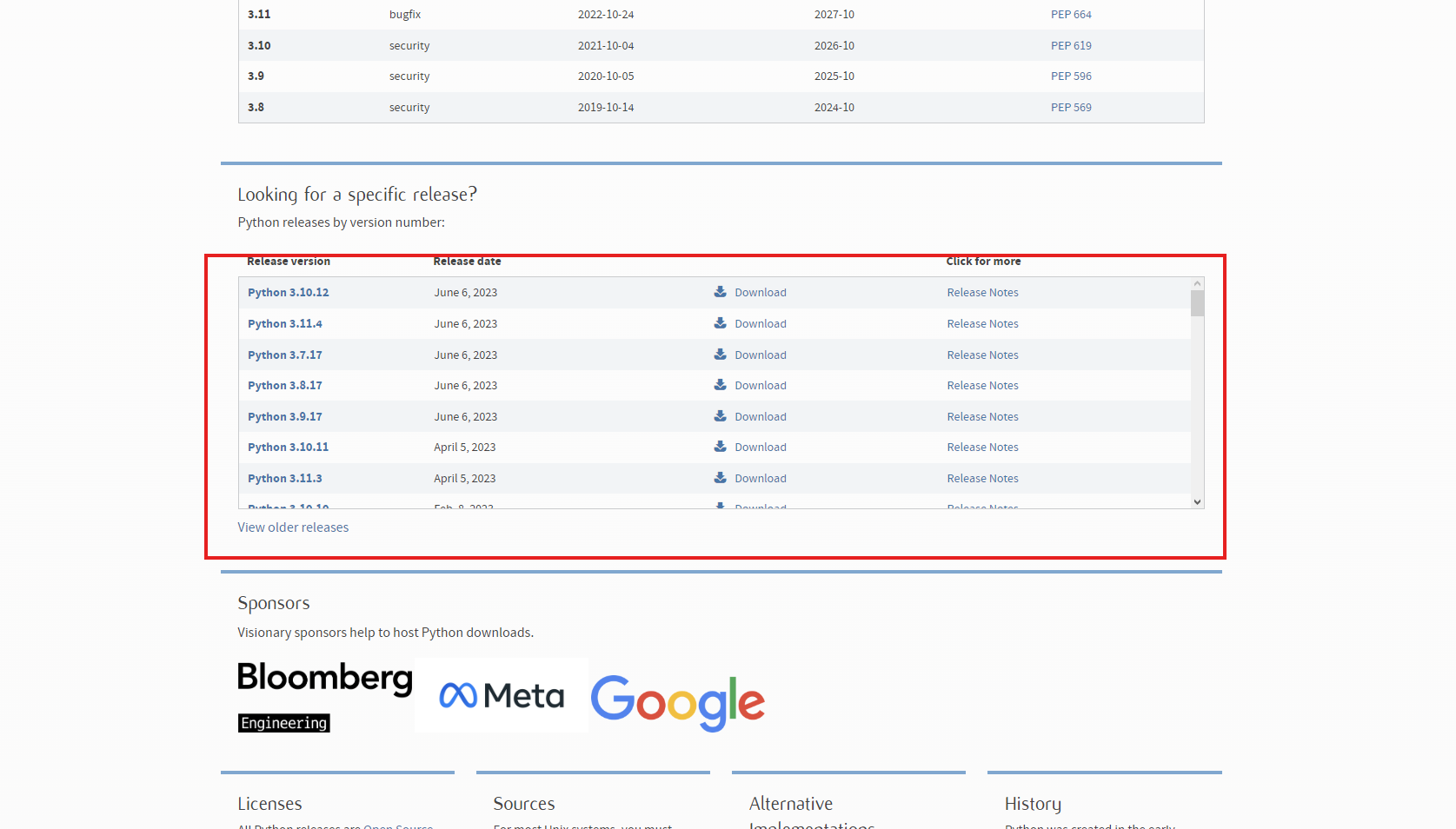
Запустите загруженный установщик Python.
В появившемся окне установки убедитесь, что установщик добавил Python в PATH (переменную окружения, позволяющую запускать Python из командной строки). Обычно эта опция включена по умолчанию, но убедитесь, что она выбрана.
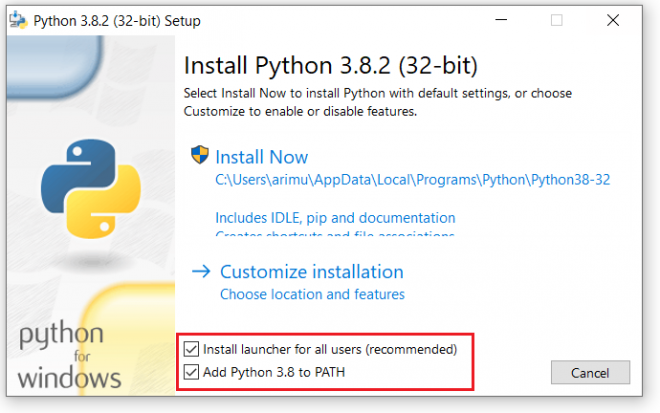
Нажмите "Install Now" и дождитесь завершения установки.
После установки Python проверьте, что он успешно установлен, открыв командную строку (нажмите Win+R, введите "cmd" и нажмите Enter) и введите команду
python --version(иногда простоpy --version). Если все прошло успешно, вы должны увидеть версию установленного Python.
MacOS
Откройте терминал (можно найти в папке "Утилиты" в "Программы" или воспользуйтесь Spotlight и введите "Терминал").
Установите Homebrew, если у вас его еще нет. Homebrew - это популярный менеджер пакетов для macOS. Введите следующую команду в терминале:
bash
/bin/bash -c "$(curl -fsSL https://raw.githubusercontent.com/Homebrew/install/HEAD/install.sh)"- После установки Homebrew введите команду для установки Python:
bash
brew install pythonДождитесь завершения установки.
После установки Python проверьте, что он успешно установлен, введя команду
python3 --versionв терминале. Если все прошло успешно, вы должны увидеть версию установленного Python.
Linux (Ubuntu)
Откройте терминал.
Убедитесь, что ваша система обновлена:
bash
sudo apt update
sudo apt upgrade- Установите Python с помощью менеджера пакетов APT:
bash
sudo apt install python3Дождитесь завершения установки.
После установки Python проверьте, что он успешно установлен, введя команду
python3 --versionв терминале. Если все прошло успешно, вы должны увидеть версию установленного Python.
После установки языка можете выбрать редактор (я рекоммендую Visual Studio Code) и начать писать код!
Тест по теме
Установка
Какую команду используют в терминале Linux (Ubuntu) для установки Python через APT?
Что нужно установить на macOS перед установкой Python через терминал (по уроку)?
На что нужно обратить внимание при установке Python на Windows, чтобы потом можно было запускать python из командной строки?
Какой командой можно проверить, что Python успешно установился на Windows (пример из урока)?